Domain ledfahrradlicht.de kaufen?
Wir ziehen mit dem Projekt
ledfahrradlicht.de um.
Sind Sie am Kauf der Domain
ledfahrradlicht.de interessiert?
domain@kv-gmbh.de · 0541-91531010
Domain ledfahrradlicht.de kaufen?
Wo aktiviere ich USB Debugging?
Um USB Debugging zu aktivieren, musst du zuerst die Entwickleroptionen auf deinem Android-Gerät freischalten. Dies kannst du tun, indem du in die Einstellungen deines Geräts gehst, dort auf "Über das Telefon" oder "Telefoninfo" tippst und dann mehrmals auf die Build-Nummer klickst, bis die Entwickleroptionen freigeschaltet sind. Anschließend gehst du zurück zu den Einstellungen, wählst die Entwickleroptionen aus und aktivierst dort die Option für USB Debugging. Nun kannst du dein Gerät per USB-Kabel mit einem Computer verbinden und das USB Debugging nutzen. **
Wo finde ich USB Debugging?
USB Debugging ist eine Funktion auf Android-Geräten, die es ermöglicht, eine Verbindung zwischen dem Gerät und einem Computer herzustellen, um Fehlerbehebung und Entwicklungsaufgaben durchzuführen. Um USB Debugging zu aktivieren, musst du zuerst die Entwickleroptionen auf deinem Android-Gerät freischalten. Dies kannst du tun, indem du in den Einstellungen auf "Über das Telefon" oder "Telefoninfo" tippst und dann mehrmals auf die Build-Nummer klickst, bis die Entwickleroptionen freigeschaltet sind. Sobald die Entwickleroptionen verfügbar sind, kannst du dort USB Debugging aktivieren. Beachte jedoch, dass das Aktivieren von USB Debugging Sicherheitsrisiken mit sich bringen kann, da es unbefugten Zugriff auf dein Gerät ermöglichen kann. Stelle daher sicher, dass du diese Funktion nur aktivierst, wenn du sie wirklich benötigst. **


Ähnliche Suchbegriffe für USB-Debugging
Top-Angebote
Produkte zum Begriff USB-Debugging:
-
Arathymos, Neofitos: § 19 StVZO§ 19 StVZO , Die 5. Auflage dieses Leitfadens rund um § 19 StVZO wurde grundlegend an die veränderten gesetzlichen Bestimmungen sowie die schnell fortschreitende technische Entwicklung von Kraftfahrzeugen angepasst. Berücksichtigt wurden dabei auch die Auswirkungen der aktuellen Verordnung (EU) 2018/858. Insbesondere haben es die Autoren dabei auch unternommen, den Beispielkatalog zu § 19 StVZO redaktionell so zu ergänzen, dass sowohl der gegenwärtige Stand der Gesetzgebung als auch der Stand der Technik widergespiegelt wird. Die bewährten Arbeitshilfen wie auch die FAQ wurden um zusätzliche Beispiele aus der Praxis erweitert. Diese beschreiben die Abnahme der technischen Änderungen. Dabei wird auch auf die anzuwendenden nationalen und internationalen Verordnungen, Richtlinien und Regelungen hingewiesen. Damit bietet dieses bewährte und hoch anerkannte Werk Sachverständigen, Fahrzeughaltern, Werkstätten aber auch den Kontrollbehörden eine zuverlässige Orientierung und Hilfestellung bei der täglichen praktischen Arbeit. , Sonstige > Auto-Tuning & -Styling , Auflage: 5. Auflage, Erscheinungsjahr: 202110, Produktform: Kartoniert, Autoren: Arathymos, Neofitos~Bönninger, Jürgen~Mißbach, Steffen, Edition: REV, Auflage: 21005, Auflage/Ausgabe: 5. Auflage, Seitenzahl/Blattzahl: 408, Keyword: Verordnung (EU) 2018/858; technische Kontrolle; Kraftfahrzeuge; Kfz-Sachverständige, Fachschema: Fahrzeug - Fahrzeugbau - Fahrzeugtechnik~Kraftverkehr~Straßenverkehr - Straßenverkehrsrecht - StVG - StVO~Verkehr / Straßenverkehr~Auto / Kraftfahrzeugtechnik~Fahrzeug / Kraftfahrzeug~KFZ~Kraftfahrzeug - Kraftfahrzeugtechnik~Kraftwagen, Fachkategorie: Öffentliches Recht, Warengruppe: HC/Öffentliches Recht, Fachkategorie: Kfz-Handwerk, Thema: Verstehen, Text Sprache: ger, UNSPSC: 49019900, Warenverzeichnis für die Außenhandelsstatistik: 49019900, Verlag: Kirschbaum Verlag, Verlag: Kirschbaum Verlag, Verlag: Kirschbaum, Länge: 208, Breite: 147, Höhe: 22, Gewicht: 762, Produktform: Kartoniert, Genre: Sozialwissenschaften/Recht/Wirtschaft, Genre: Sozialwissenschaften/Recht/Wirtschaft, Vorgänger EAN: 9783781217102 9783781216105 9783781214262 9783781213371, Herkunftsland: DEUTSCHLAND (DE), Katalog: deutschsprachige Titel, Katalog: Gesamtkatalog, Katalog: Kennzeichnung von Titeln mit einer Relevanz > 30, Katalog: Lagerartikel, Book on Demand, ausgew. Medienartikel, Relevanz: 0070, Tendenz: -1, Unterkatalog: AK, Unterkatalog: Bücher, Unterkatalog: Hardcover, Unterkatalog: Lagerartikel, WolkenId: 263364434,20 €*Versand: 0,00 €Sichere Weiterleitung zum Anbieter
-
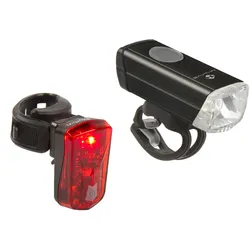
Atlas 20 USB Akku-Beleuchtungsset LED FahrradbeleuchtungAtlas 20 USB Akku-Beleuchtungsset LED Fahrradbeleuchtung Maximale Helligkeit und Energieeffizienz – Das Atlas 20 USB Akku-Beleuchtungsset Das Atlas 20 USB Fahrradbeleuchtungsset bietet mit seiner Hochleistungs-LED im Frontlicht eine beeindruckende Lichtleistung von bis zu 95 Lumen. Damit sorgst du auch bei schlechten Lichtverhältnissen für optimale Sichtbarkeit und Sicherheit. Der leistungsstarke Lithium-Ionen-Akku garantiert dir eine langanhaltende Beleuchtung und kann bequem über den USB-Anschluss aufgeladen werden. Mit drei verschiedenen Leuchtmodi für Front- und Rücklicht kannst du die Beleuchtung perfekt an deine Umgebung und Bedürfnisse anpassen. So bleibst du bei jeder Fahrt gut sichtbar und schützt dich und andere im Straßenverkehr. Einfache Montage ohne Werkzeug – Flexibilität für jede Fahrradtour Das Atlas 20 Beleuchtungsset lässt sich kinderleicht und werkzeuglos an fast jedem Fahrrad befestigen. Der universelle Gummibandhalter passt sich einem Durchmesser von 22,2 bis 35 mm an und sorgt für eine stabile und sichere Montage. Egal, ob du das Set an deinem Rennrad, Mountainbike oder Stadtrad verwenden möchtest – der flexible Halter macht es möglich. Die werkzeuglose Montage spart dir nicht nur Zeit, sondern ermöglicht auch ein schnelles Wechseln der Beleuchtung, falls du mehrere Fahrräder hast oder die Beleuchtung spontan anpassen möchtest. Kompakt, leicht und benutzerfreundlich – Perfekt für den täglichen Gebrauch Mit einem Gewicht von nur 70 Gramm ist das Atlas 20 Beleuchtungsset extrem leicht und fällt während der Fahrt kaum auf. Das kompakte Design macht es zudem einfach, das Set jederzeit in deinem Rucksack oder deiner Tasche mitzunehmen. Dank der integrierten Batterie- und Ladezustandsanzeige weißt du immer genau, wann es Zeit ist, die Beleuchtung über den USB-Anschluss wieder aufzuladen. Nie wieder Überraschungen durch leere Batterien! Dieses Set bietet eine komfortable und zuverlässige Lösung für den täglichen Einsatz und sorgt dafür, dass du stets sicher unterwegs bist. Produktdetails: Akku Details: Aufladung über USB-Anschluss, interner Akku, inkl. Ladekabel Farbe: Schwarz Gewicht: 70 g Prüfzeichen: Kein deutsches Prüfzeichen Set besteht aus: 220421 Max. Lichtmenge: 95 Lumen Leuchtmittel Frontlicht: Hochleistungs-LED, 1 weiße LED, 3 Funktionen Leuchtmittel Rücklicht: LED, 1 rote LED, 3 Funktionen Batterie-/Akkuart: Lithium-Ionen Akku Montage: Werkzeuglose Montage Halter: Universeller Gummibandhalter Verpackung: Einzelhandelsverpackung27,90 €*Versand: 4,95 €Sichere Weiterleitung zum Anbieter
-
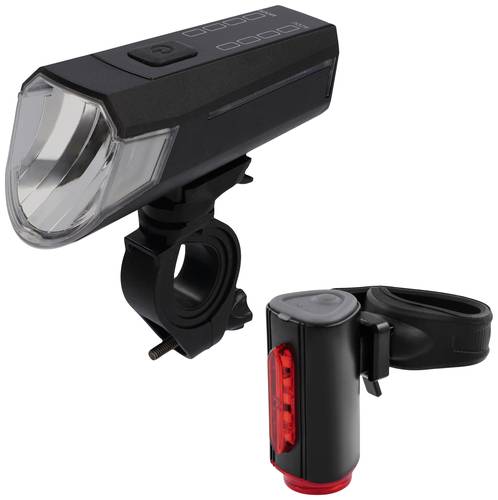
FISCHER FAHRRAD Fahrradbeleuchtung Set LED akkubetrieben SchwarzDas TWIN-Rücklicht gibt es ab sofort auch im Set mit einer superhellen 80 Lux Frontleuchte. Das aufladbare 80 Lux Frontlicht verfügt über 4 Leuchtmodi: 80 Lux, 40 Lux, 20 Lux, Sensormodus. Im Sensormodus reagiert die Leuchte automatisch auf das Umgebungslicht und passt den Leuchtmodus entsprechend an. Bei Helligkeit wird eine geringere Leuchtstärke gewählt, in dunkler Umgebung z.B. im Tunnel oder bei Nacht die stärkste Stufe eingestellt. An der Oberseite platziert zeigen 4 Batteriekontrollleuchten den Akkuzustand des Vorderlichtes an. Auch die Frontlampe verfügt über einen Li-Ionen Akku, der innerhalb 5 Stunden aufgeladen ist. Das 360° Twin-Rücklicht setzt neue Maßstäbe in Sachen Sichtbarkeit und Schutz bei Dunkelheit. Es projiziert einen 360° Grad Lichtkreis auf den Boden rund um das Fahrrad und erzeugt so eine leuchtende Schutzzone in der Dunkelheit. Dieser Lichtkreis signalisiert anderen Verkehrsteilnehmern, mit entsprechendem Sicherheitsabstand zu überholen. Zudem wird die Silhouette des Radfahrers deutlich erkennbar, was ebenfalls zur Sicherheit beiträgt. Die FISCHER TWIN-Rückleuchte lässt sich schnell montieren und ist extrem robust, wetterfest und verfügt über ein formschönes Gehäuse. Die StVZO schreibt vor, dass Fahrräder auf den öffentlichen Straßen ein Licht haben müssen. Sowohl um in der Dunkelheit zu sehen, wo man hinfährt, als auch um von anderen Verkehrsteilnehmern gesehen zu werden. Spezialisierte Räder wie Rennräder oder Mountainbikes verzichten gerne auf e29,48 €*Versand: 5,95 €Sichere Weiterleitung zum Anbieter


-
Was ist ein USB Debugging?
Was ist ein USB Debugging? USB Debugging ist eine Funktion, die es ermöglicht, ein Android-Gerät mit einem Computer zu verbinden, um Entwicklern Zugriff auf erweiterte Debugging- und Entwicklertools zu geben. Durch das Aktivieren von USB Debugging können Entwickler Fehler im Code schneller identifizieren und beheben. Es ist auch nützlich für die Installation von benutzerdefinierten ROMs oder das Übertragen von Dateien zwischen dem Gerät und dem Computer. Allerdings sollte USB Debugging nur aktiviert werden, wenn es wirklich benötigt wird, da es potenzielle Sicherheitsrisiken birgt. **
-
Wird USB-Debugging nicht erkannt?
Es gibt mehrere mögliche Gründe, warum USB-Debugging nicht erkannt wird. Es könnte sein, dass das USB-Kabel defekt ist oder nicht richtig angeschlossen ist. Es könnte auch sein, dass das Gerät nicht ordnungsgemäß mit dem Computer verbunden ist oder dass das USB-Debugging auf dem Gerät nicht aktiviert ist. Es könnte auch sein, dass der Treiber für das Gerät nicht korrekt installiert ist. **
-
Wie kann ich USB Debugging deaktivieren?
Um USB-Debugging zu deaktivieren, musst du zuerst die Entwickleroptionen auf deinem Gerät aktivieren. Gehe dazu in die Einstellungen deines Smartphones, tippe auf "Über das Telefon" und dann mehrmals auf "Build-Nummer", bis die Entwickleroptionen freigeschaltet sind. Anschließend gehe zurück zu den Einstellungen, wähle "Entwickleroptionen" aus und deaktiviere dort die Option für USB-Debugging. Bestätige die Deaktivierung und schon ist USB-Debugging auf deinem Gerät ausgeschaltet. **
-
Wie kann ich USB Debugging aktivieren?
Um USB-Debugging zu aktivieren, musst du zuerst die Entwickleroptionen auf deinem Android-Gerät aktivieren. Dazu gehst du in die Einstellungen, wählst den Punkt "Über das Telefon" oder "Telefoninfo" und tippst mehrmals auf die Build-Nummer, bis du als Entwickler freigeschaltet bist. Anschließend gehst du zurück zu den Einstellungen, wählst "Entwickleroptionen" aus und aktivierst dort die Option "USB-Debugging". Danach verbindest du dein Gerät mit einem Computer und bestätigst die USB-Debugging-Anfrage auf deinem Smartphone. Nun ist USB-Debugging aktiviert und du kannst dein Gerät für Entwicklerzwecke nutzen. **


Wie aktiviere ich USB-Debugging über ADB?
Um USB-Debugging über ADB zu aktivieren, musst du zuerst die Entwickleroptionen auf deinem Android-Gerät aktivieren. Gehe dazu zu den Einstellungen, tippe auf "Über das Telefon" oder "Telefoninfo" und tippe dann sieben Mal auf "Build-Nummer". Dadurch werden die Entwickleroptionen freigeschaltet. Gehe dann zurück zu den Einstellungen, tippe auf "Entwickleroptionen" und aktiviere "USB-Debugging". **
Wo finde ich USB Debugging Samsung Galaxy s7?
Um USB-Debugging auf einem Samsung Galaxy S7 zu aktivieren, musst du zuerst die Entwickleroptionen auf dem Gerät freischalten. Gehe dazu in die Einstellungen deines Geräts und tippe auf "Über das Telefon". Dort findest du die Build-Nummer, die du mehrmals hintereinander antippen musst, bis die Entwickleroptionen freigeschaltet sind. Sobald die Entwickleroptionen verfügbar sind, gehe zurück zu den Einstellungen und wähle "Entwickleroptionen" aus. Suche nach der Option "USB-Debugging" und aktiviere sie, indem du den Schalter nach rechts schiebst. Wenn du nun dein Samsung Galaxy S7 mit einem Computer verbindest, wirst du aufgefordert, die USB-Debugging-Verbindung zu autorisieren. Bestätige dies auf deinem Gerät, um eine Verbindung zwischen dem Gerät und dem Computer herzustellen, die das Debugging ermöglicht. Wenn du Schwierigkeiten hast, die Entwickleroptionen oder die USB-Debugging-Option zu finden, kannst du auch online nach Anleitungen suchen oder den Samsung-Support kontaktieren, um weitere Unterstützung zu erhalten. **
Top-Angebote
Produkte zum Begriff USB-Debugging:
-
Arathymos, Neofitos: § 19 StVZO§ 19 StVZO , Die 5. Auflage dieses Leitfadens rund um § 19 StVZO wurde grundlegend an die veränderten gesetzlichen Bestimmungen sowie die schnell fortschreitende technische Entwicklung von Kraftfahrzeugen angepasst. Berücksichtigt wurden dabei auch die Auswirkungen der aktuellen Verordnung (EU) 2018/858. Insbesondere haben es die Autoren dabei auch unternommen, den Beispielkatalog zu § 19 StVZO redaktionell so zu ergänzen, dass sowohl der gegenwärtige Stand der Gesetzgebung als auch der Stand der Technik widergespiegelt wird. Die bewährten Arbeitshilfen wie auch die FAQ wurden um zusätzliche Beispiele aus der Praxis erweitert. Diese beschreiben die Abnahme der technischen Änderungen. Dabei wird auch auf die anzuwendenden nationalen und internationalen Verordnungen, Richtlinien und Regelungen hingewiesen. Damit bietet dieses bewährte und hoch anerkannte Werk Sachverständigen, Fahrzeughaltern, Werkstätten aber auch den Kontrollbehörden eine zuverlässige Orientierung und Hilfestellung bei der täglichen praktischen Arbeit. , Sonstige > Auto-Tuning & -Styling , Auflage: 5. Auflage, Erscheinungsjahr: 202110, Produktform: Kartoniert, Autoren: Arathymos, Neofitos~Bönninger, Jürgen~Mißbach, Steffen, Edition: REV, Auflage: 21005, Auflage/Ausgabe: 5. Auflage, Seitenzahl/Blattzahl: 408, Keyword: Verordnung (EU) 2018/858; technische Kontrolle; Kraftfahrzeuge; Kfz-Sachverständige, Fachschema: Fahrzeug - Fahrzeugbau - Fahrzeugtechnik~Kraftverkehr~Straßenverkehr - Straßenverkehrsrecht - StVG - StVO~Verkehr / Straßenverkehr~Auto / Kraftfahrzeugtechnik~Fahrzeug / Kraftfahrzeug~KFZ~Kraftfahrzeug - Kraftfahrzeugtechnik~Kraftwagen, Fachkategorie: Öffentliches Recht, Warengruppe: HC/Öffentliches Recht, Fachkategorie: Kfz-Handwerk, Thema: Verstehen, Text Sprache: ger, UNSPSC: 49019900, Warenverzeichnis für die Außenhandelsstatistik: 49019900, Verlag: Kirschbaum Verlag, Verlag: Kirschbaum Verlag, Verlag: Kirschbaum, Länge: 208, Breite: 147, Höhe: 22, Gewicht: 762, Produktform: Kartoniert, Genre: Sozialwissenschaften/Recht/Wirtschaft, Genre: Sozialwissenschaften/Recht/Wirtschaft, Vorgänger EAN: 9783781217102 9783781216105 9783781214262 9783781213371, Herkunftsland: DEUTSCHLAND (DE), Katalog: deutschsprachige Titel, Katalog: Gesamtkatalog, Katalog: Kennzeichnung von Titeln mit einer Relevanz > 30, Katalog: Lagerartikel, Book on Demand, ausgew. Medienartikel, Relevanz: 0070, Tendenz: -1, Unterkatalog: AK, Unterkatalog: Bücher, Unterkatalog: Hardcover, Unterkatalog: Lagerartikel, WolkenId: 263364434,20 €*Versand: 0,00 €Sichere Weiterleitung zum Anbieter
-
Wo aktiviere ich USB Debugging?
Um USB Debugging zu aktivieren, musst du zuerst die Entwickleroptionen auf deinem Android-Gerät freischalten. Dies kannst du tun, indem du in die Einstellungen deines Geräts gehst, dort auf "Über das Telefon" oder "Telefoninfo" tippst und dann mehrmals auf die Build-Nummer klickst, bis die Entwickleroptionen freigeschaltet sind. Anschließend gehst du zurück zu den Einstellungen, wählst die Entwickleroptionen aus und aktivierst dort die Option für USB Debugging. Nun kannst du dein Gerät per USB-Kabel mit einem Computer verbinden und das USB Debugging nutzen. **
-
Wo finde ich USB Debugging?
USB Debugging ist eine Funktion auf Android-Geräten, die es ermöglicht, eine Verbindung zwischen dem Gerät und einem Computer herzustellen, um Fehlerbehebung und Entwicklungsaufgaben durchzuführen. Um USB Debugging zu aktivieren, musst du zuerst die Entwickleroptionen auf deinem Android-Gerät freischalten. Dies kannst du tun, indem du in den Einstellungen auf "Über das Telefon" oder "Telefoninfo" tippst und dann mehrmals auf die Build-Nummer klickst, bis die Entwickleroptionen freigeschaltet sind. Sobald die Entwickleroptionen verfügbar sind, kannst du dort USB Debugging aktivieren. Beachte jedoch, dass das Aktivieren von USB Debugging Sicherheitsrisiken mit sich bringen kann, da es unbefugten Zugriff auf dein Gerät ermöglichen kann. Stelle daher sicher, dass du diese Funktion nur aktivierst, wenn du sie wirklich benötigst. **
-
Was ist ein USB Debugging?
Was ist ein USB Debugging? USB Debugging ist eine Funktion, die es ermöglicht, ein Android-Gerät mit einem Computer zu verbinden, um Entwicklern Zugriff auf erweiterte Debugging- und Entwicklertools zu geben. Durch das Aktivieren von USB Debugging können Entwickler Fehler im Code schneller identifizieren und beheben. Es ist auch nützlich für die Installation von benutzerdefinierten ROMs oder das Übertragen von Dateien zwischen dem Gerät und dem Computer. Allerdings sollte USB Debugging nur aktiviert werden, wenn es wirklich benötigt wird, da es potenzielle Sicherheitsrisiken birgt. **
-
Wird USB-Debugging nicht erkannt?
Es gibt mehrere mögliche Gründe, warum USB-Debugging nicht erkannt wird. Es könnte sein, dass das USB-Kabel defekt ist oder nicht richtig angeschlossen ist. Es könnte auch sein, dass das Gerät nicht ordnungsgemäß mit dem Computer verbunden ist oder dass das USB-Debugging auf dem Gerät nicht aktiviert ist. Es könnte auch sein, dass der Treiber für das Gerät nicht korrekt installiert ist. **
Ähnliche Suchbegriffe für USB-Debugging
-
Atlas 20 USB Akku-Beleuchtungsset LED FahrradbeleuchtungAtlas 20 USB Akku-Beleuchtungsset LED Fahrradbeleuchtung Maximale Helligkeit und Energieeffizienz – Das Atlas 20 USB Akku-Beleuchtungsset Das Atlas 20 USB Fahrradbeleuchtungsset bietet mit seiner Hochleistungs-LED im Frontlicht eine beeindruckende Lichtleistung von bis zu 95 Lumen. Damit sorgst du auch bei schlechten Lichtverhältnissen für optimale Sichtbarkeit und Sicherheit. Der leistungsstarke Lithium-Ionen-Akku garantiert dir eine langanhaltende Beleuchtung und kann bequem über den USB-Anschluss aufgeladen werden. Mit drei verschiedenen Leuchtmodi für Front- und Rücklicht kannst du die Beleuchtung perfekt an deine Umgebung und Bedürfnisse anpassen. So bleibst du bei jeder Fahrt gut sichtbar und schützt dich und andere im Straßenverkehr. Einfache Montage ohne Werkzeug – Flexibilität für jede Fahrradtour Das Atlas 20 Beleuchtungsset lässt sich kinderleicht und werkzeuglos an fast jedem Fahrrad befestigen. Der universelle Gummibandhalter passt sich einem Durchmesser von 22,2 bis 35 mm an und sorgt für eine stabile und sichere Montage. Egal, ob du das Set an deinem Rennrad, Mountainbike oder Stadtrad verwenden möchtest – der flexible Halter macht es möglich. Die werkzeuglose Montage spart dir nicht nur Zeit, sondern ermöglicht auch ein schnelles Wechseln der Beleuchtung, falls du mehrere Fahrräder hast oder die Beleuchtung spontan anpassen möchtest. Kompakt, leicht und benutzerfreundlich – Perfekt für den täglichen Gebrauch Mit einem Gewicht von nur 70 Gramm ist das Atlas 20 Beleuchtungsset extrem leicht und fällt während der Fahrt kaum auf. Das kompakte Design macht es zudem einfach, das Set jederzeit in deinem Rucksack oder deiner Tasche mitzunehmen. Dank der integrierten Batterie- und Ladezustandsanzeige weißt du immer genau, wann es Zeit ist, die Beleuchtung über den USB-Anschluss wieder aufzuladen. Nie wieder Überraschungen durch leere Batterien! Dieses Set bietet eine komfortable und zuverlässige Lösung für den täglichen Einsatz und sorgt dafür, dass du stets sicher unterwegs bist. Produktdetails: Akku Details: Aufladung über USB-Anschluss, interner Akku, inkl. Ladekabel Farbe: Schwarz Gewicht: 70 g Prüfzeichen: Kein deutsches Prüfzeichen Set besteht aus: 220421 Max. Lichtmenge: 95 Lumen Leuchtmittel Frontlicht: Hochleistungs-LED, 1 weiße LED, 3 Funktionen Leuchtmittel Rücklicht: LED, 1 rote LED, 3 Funktionen Batterie-/Akkuart: Lithium-Ionen Akku Montage: Werkzeuglose Montage Halter: Universeller Gummibandhalter Verpackung: Einzelhandelsverpackung27,90 €*Versand: 4,95 €Sichere Weiterleitung zum Anbieter
-
FISCHER FAHRRAD Fahrradbeleuchtung Set LED akkubetrieben SchwarzDas TWIN-Rücklicht gibt es ab sofort auch im Set mit einer superhellen 80 Lux Frontleuchte. Das aufladbare 80 Lux Frontlicht verfügt über 4 Leuchtmodi: 80 Lux, 40 Lux, 20 Lux, Sensormodus. Im Sensormodus reagiert die Leuchte automatisch auf das Umgebungslicht und passt den Leuchtmodus entsprechend an. Bei Helligkeit wird eine geringere Leuchtstärke gewählt, in dunkler Umgebung z.B. im Tunnel oder bei Nacht die stärkste Stufe eingestellt. An der Oberseite platziert zeigen 4 Batteriekontrollleuchten den Akkuzustand des Vorderlichtes an. Auch die Frontlampe verfügt über einen Li-Ionen Akku, der innerhalb 5 Stunden aufgeladen ist. Das 360° Twin-Rücklicht setzt neue Maßstäbe in Sachen Sichtbarkeit und Schutz bei Dunkelheit. Es projiziert einen 360° Grad Lichtkreis auf den Boden rund um das Fahrrad und erzeugt so eine leuchtende Schutzzone in der Dunkelheit. Dieser Lichtkreis signalisiert anderen Verkehrsteilnehmern, mit entsprechendem Sicherheitsabstand zu überholen. Zudem wird die Silhouette des Radfahrers deutlich erkennbar, was ebenfalls zur Sicherheit beiträgt. Die FISCHER TWIN-Rückleuchte lässt sich schnell montieren und ist extrem robust, wetterfest und verfügt über ein formschönes Gehäuse. Die StVZO schreibt vor, dass Fahrräder auf den öffentlichen Straßen ein Licht haben müssen. Sowohl um in der Dunkelheit zu sehen, wo man hinfährt, als auch um von anderen Verkehrsteilnehmern gesehen zu werden. Spezialisierte Räder wie Rennräder oder Mountainbikes verzichten gerne auf e29,48 €*Versand: 5,95 €Sichere Weiterleitung zum Anbieter
-
Wie kann ich USB Debugging deaktivieren?
Um USB-Debugging zu deaktivieren, musst du zuerst die Entwickleroptionen auf deinem Gerät aktivieren. Gehe dazu in die Einstellungen deines Smartphones, tippe auf "Über das Telefon" und dann mehrmals auf "Build-Nummer", bis die Entwickleroptionen freigeschaltet sind. Anschließend gehe zurück zu den Einstellungen, wähle "Entwickleroptionen" aus und deaktiviere dort die Option für USB-Debugging. Bestätige die Deaktivierung und schon ist USB-Debugging auf deinem Gerät ausgeschaltet. **
-
Wie kann ich USB Debugging aktivieren?
Um USB-Debugging zu aktivieren, musst du zuerst die Entwickleroptionen auf deinem Android-Gerät aktivieren. Dazu gehst du in die Einstellungen, wählst den Punkt "Über das Telefon" oder "Telefoninfo" und tippst mehrmals auf die Build-Nummer, bis du als Entwickler freigeschaltet bist. Anschließend gehst du zurück zu den Einstellungen, wählst "Entwickleroptionen" aus und aktivierst dort die Option "USB-Debugging". Danach verbindest du dein Gerät mit einem Computer und bestätigst die USB-Debugging-Anfrage auf deinem Smartphone. Nun ist USB-Debugging aktiviert und du kannst dein Gerät für Entwicklerzwecke nutzen. **
-
Wie aktiviere ich USB-Debugging über ADB?
Um USB-Debugging über ADB zu aktivieren, musst du zuerst die Entwickleroptionen auf deinem Android-Gerät aktivieren. Gehe dazu zu den Einstellungen, tippe auf "Über das Telefon" oder "Telefoninfo" und tippe dann sieben Mal auf "Build-Nummer". Dadurch werden die Entwickleroptionen freigeschaltet. Gehe dann zurück zu den Einstellungen, tippe auf "Entwickleroptionen" und aktiviere "USB-Debugging". **
-
Wo finde ich USB Debugging Samsung Galaxy s7?
Um USB-Debugging auf einem Samsung Galaxy S7 zu aktivieren, musst du zuerst die Entwickleroptionen auf dem Gerät freischalten. Gehe dazu in die Einstellungen deines Geräts und tippe auf "Über das Telefon". Dort findest du die Build-Nummer, die du mehrmals hintereinander antippen musst, bis die Entwickleroptionen freigeschaltet sind. Sobald die Entwickleroptionen verfügbar sind, gehe zurück zu den Einstellungen und wähle "Entwickleroptionen" aus. Suche nach der Option "USB-Debugging" und aktiviere sie, indem du den Schalter nach rechts schiebst. Wenn du nun dein Samsung Galaxy S7 mit einem Computer verbindest, wirst du aufgefordert, die USB-Debugging-Verbindung zu autorisieren. Bestätige dies auf deinem Gerät, um eine Verbindung zwischen dem Gerät und dem Computer herzustellen, die das Debugging ermöglicht. Wenn du Schwierigkeiten hast, die Entwickleroptionen oder die USB-Debugging-Option zu finden, kannst du auch online nach Anleitungen suchen oder den Samsung-Support kontaktieren, um weitere Unterstützung zu erhalten. **
* Alle Preise verstehen sich inklusive der gesetzlichen Mehrwertsteuer und ggf. zuzüglich Versandkosten. Die Angebotsinformationen basieren auf den Angaben des jeweiligen Shops und werden über automatisierte Prozesse aktualisiert. Eine Aktualisierung in Echtzeit findet nicht statt, so dass es im Einzelfall zu Abweichungen kommen kann. ** Hinweis: Teile dieses Inhalts wurden von KI erstellt.